# Zoom
Zoom (opens new window) は、現代のエンタープライズビデオコミュニケーションにおけるリーダーであり、モバイルデバイス、デスクトップ、電話、ルームシステム全体でビデオおよび音声会議、コラボレーション、チャット、ウェビナーをホストする、使いやすく信頼性の高いクラウドプラットフォームを提供します。
# Workato での Zoom への接続方法
Zoom コネクターは、Zoom への接続に OAuth 2.0を使用します。
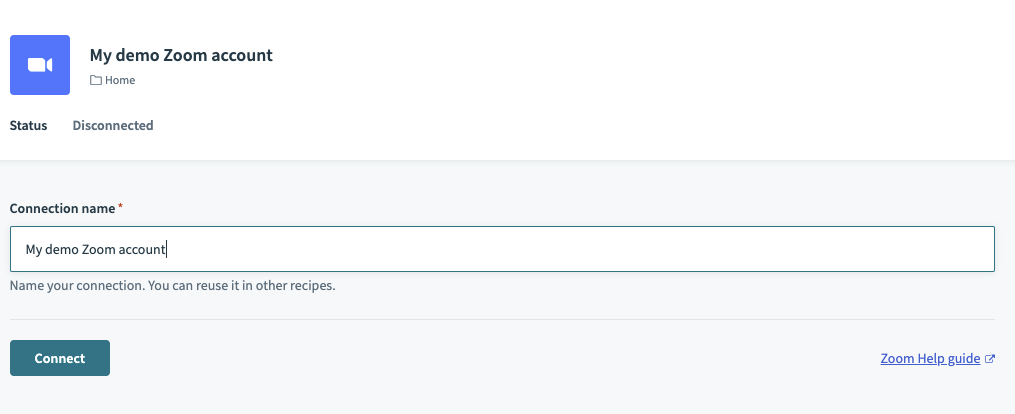
| 項目 | 説明 |
|---|---|
| Connection name | この Zoom コネクションに対して、接続先の Zoom インスタンスを識別する一意の名前を付けます。 |
# 接続に必要な権限
Zoom インスタンスに対して Workato を承認するには、Workato コネクション用に API ユーザーアカウントをプロビジョニングすることをお勧めします。これにより、この API ユーザーを、必要最小限の権限を持つ Role にプロビジョニングできるようになります。あるいは、Zoom のオーナーまたは管理者アカウントを使用することもできます。管理者の権限が調整されている場合、管理者アカウントに必要な権限がないことがあります。
Workato 用にプロビジョニングされた API ユーザーには、以下の設定が必要です。
| 属性 | 値 |
|---|---|
| メールアドレス | 組織で IT 管理者に使用するメールエイリアスを指定できます。このユーザーを設定するには、これが有効なメールアドレスである必要があります。 |
| User Type | Basic |
| Department | N/A |
| Job Title | N/A |
| Location | N/A |
| User Group | N/A |
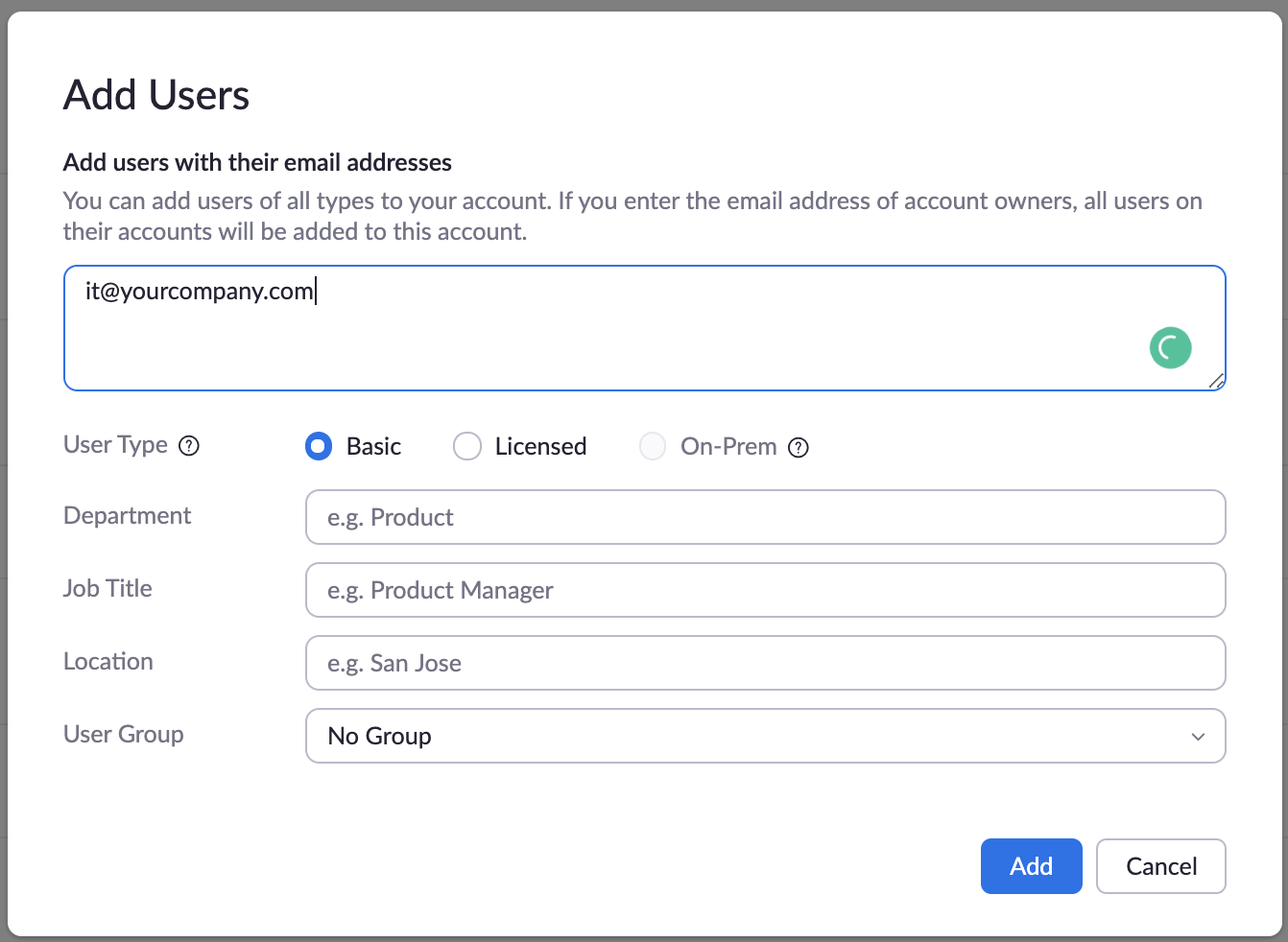
Zoom に以下のロールを作成し、それを新規作成した API ユーザーに割り当てます。
| 属性 | 値 |
|---|---|
| Users | View、Edit |
| Role management | View、Edit |
| Groups | View、Edit |
| Recording management | View、Edit |
| Zoom rooms | View、Edit |
| Meetings | View |
| Webinars | View |
| Usage reports | View |
| Schedule tracking fields | View、Edit |
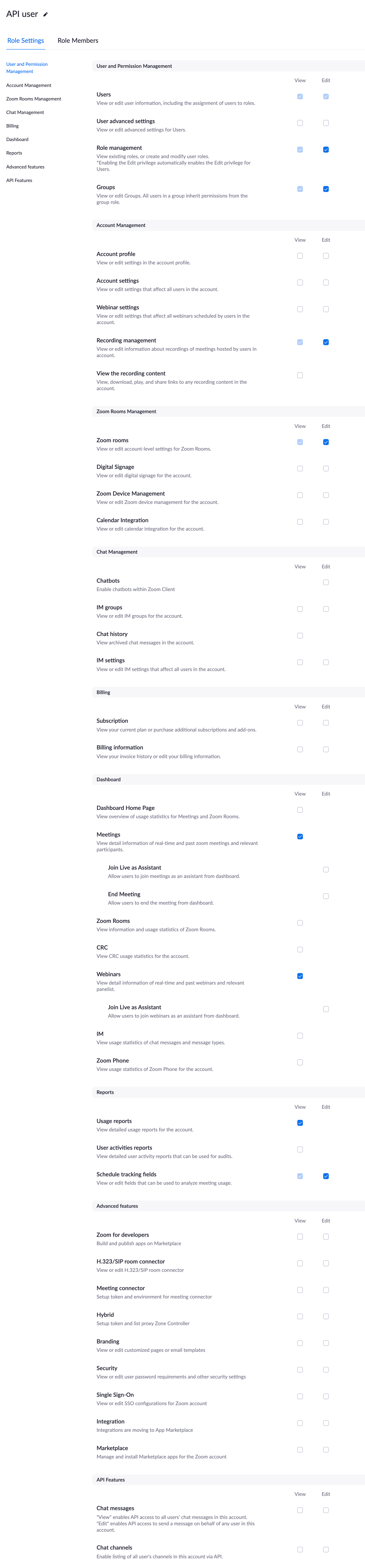
これは、Workato Zoom コネクターがアカウントレベルでアクションを実行するために必要になります。これにより、他の Zoom ユーザーに代わってミーティングやウェビナーをスケジュールできるようになります。
# Zoom から Workato をアンインストールする方法
WARNING
Zoom をアンインストールすると、すべてのアクティブなレシピが停止します。Zoom を再度インストールするには、Workato でアプリのコネクションを作成する必要があります。
- まず、Workato ですべてのアクティブな Zoom コネクションを切断する必要があります。これは [App Connections] ページから実行できます。
- Zoom の App Marketplace (opens new window) に移動し、アカウント管理者としてログインします。
- 右上隅にある [
Manage] を選択し、左側のナビゲーションバーにある [Installed Apps] に移動します。 - Zoom で [Uninstall] をクリックし、Zoom から Workato をアンインストールします。
# Workato のトリガーとアクションのリスト
Workato は現在、以下のトリガーとアクションをサポートしています。それぞれの詳細については、以下のリンクをクリックしてください。リンク先にはサイドバーから移動することもできます。
Last updated: 2023/8/31 1:07:14