# Workbot のメッセージメニュー
メッセージメニューは、複雑なワークフローを簡単にする対話型インターフェイスを設計するうえで重要となる構成要素です。
Workbot コマンドのトリガーには特定のキーワードが必要です。Workbot コマンドが正しく実行されるには、この固有のキーワードがユーザーに伝達され、取得される必要があります。
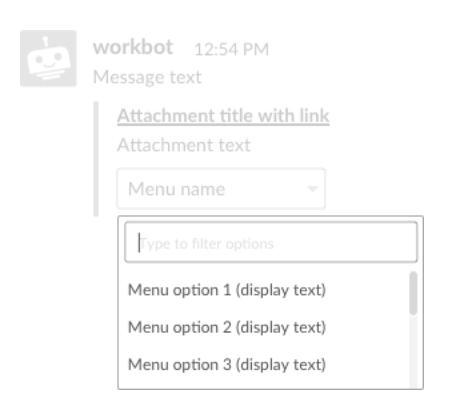
メッセージメニューを使用すると、ユーザーに実行してほしい複数のアクションを1つのドロップダウンメニューにまとめることができます。各メニューオプションでは1つのコマンドを1クリックで実行できるため、ユーザーは追加の Workbot コマンドを覚えることなく、何が必要かをすばやく判断できます。
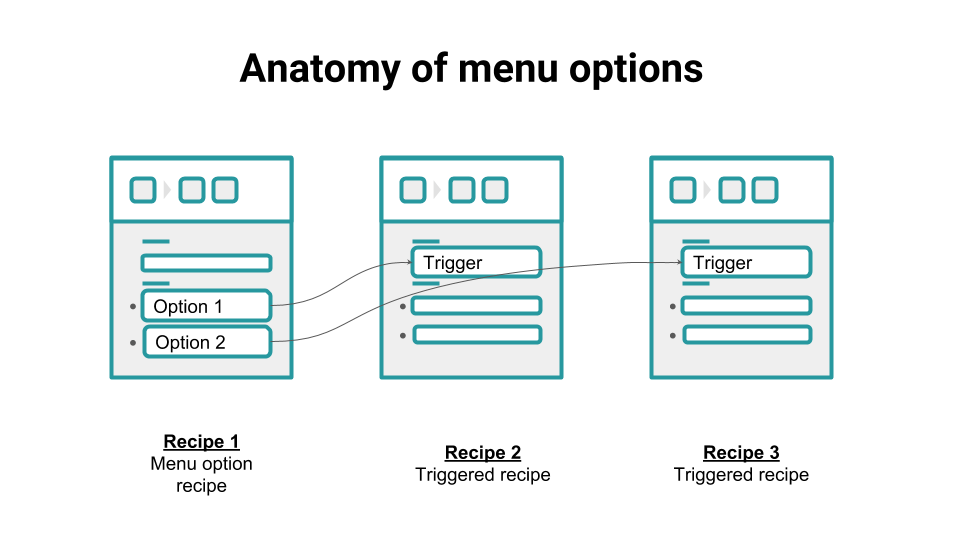 メッセージメニューはメニューオプションのクリックを使用して別のレシピまたはワークフローをトリガーする
# 機能
メッセージメニューには以下の機能があります。
Workbot の Post command トリガーを含む別のレシピをトリガーする。
そのレシピにコマンド入力値を渡す。
ダイアログを呼び出す (Workbot でのダイアログの使用を参照)。
設定されたリストまたは動的に生成されるリストとして表示される。
メッセージメニューは、Workbot の Post command reply または Post message アクションで使用できます。
対話型インターフェイスを使いやすくするには、メニューオプションの数は4つ以下にしてください。
# メニューオプションの静的リストを使用するメッセージメニュー
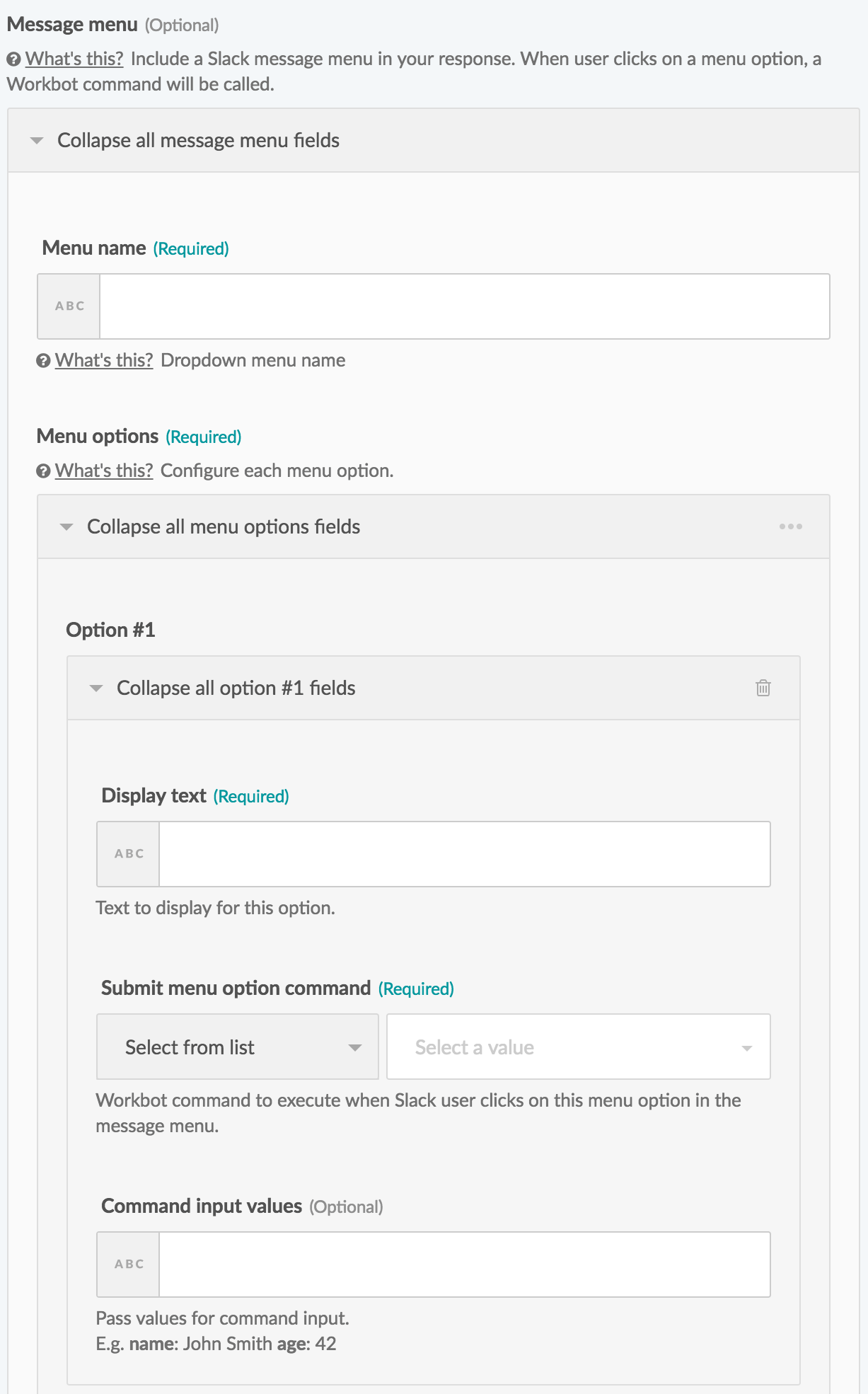
以下の表に、メッセージメニューの項目に入力する内容を示します。
| 入力項目 | 値 | 説明 | |
|---|---|---|---|
| Menu name | メニュー名。例 Accounts |
表示するメニューの名前を入力します。
 | |
| Menu options | |||
| Display text | メニューオプションのテキスト。例 Account Name |
表示するメニューオプションのテキストを入力します。
 | |
| Submit menu option command | メニューオプションのクリック時に実行する Workbot コマンド。例
| 既存の Post command トリガーのリスト (別のレシピからの) から選択するか、独自の3語から成るコマンドを入力します。このメニューオプションをクリックすると、対応するコマンドトリガーを含むレシピがトリガーされます。 | |
| Command input values |
メニューオプションのクリック時に次のレシピに渡すコマンド入力値。例 account_id: Account ID account_description: Account Description | コマンド入力項目として次のレシピに渡す、名前と値のペアを入力します。 | |
メニューオプションをクリックすると、別のレシピがトリガーされ、各メニューオプション項目で定義したコマンド入力値が渡されます。
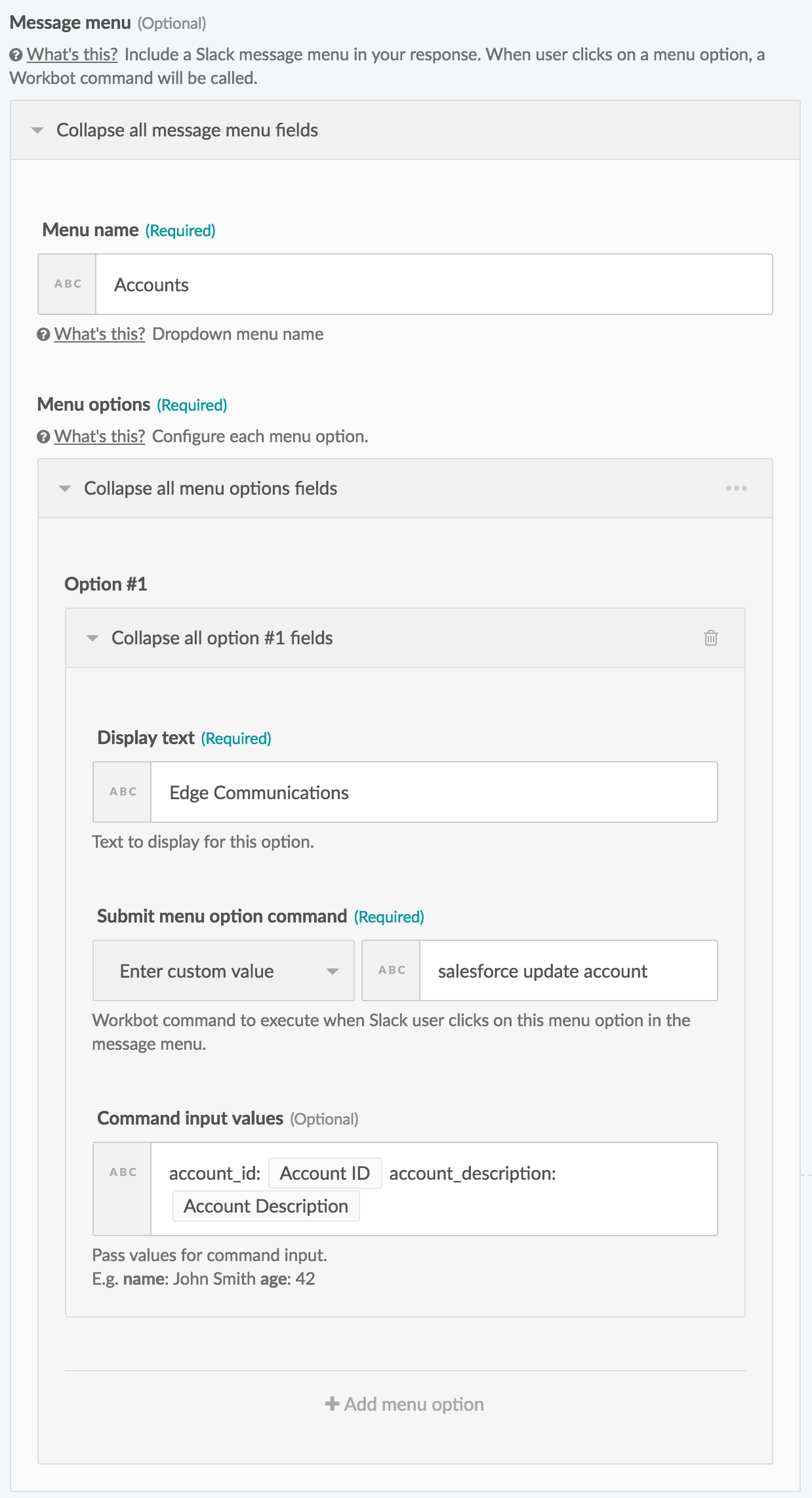
たとえば、メッセージメニューの項目を以下のように定義したとします。
- Menu name :
Accounts - Menu options
- Display Text :
Edge Communications - Submit menu option command :
salesforce update account - Command input values :
account_id`、`account_description
- Display Text :
これにより、以下のようなメッセージメニューがユーザーに表示されます。
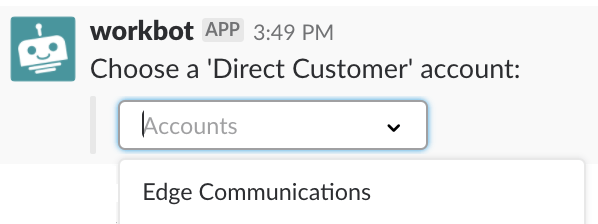
このメニューオプションをクリックすると、以下のレシピがトリガーされます。
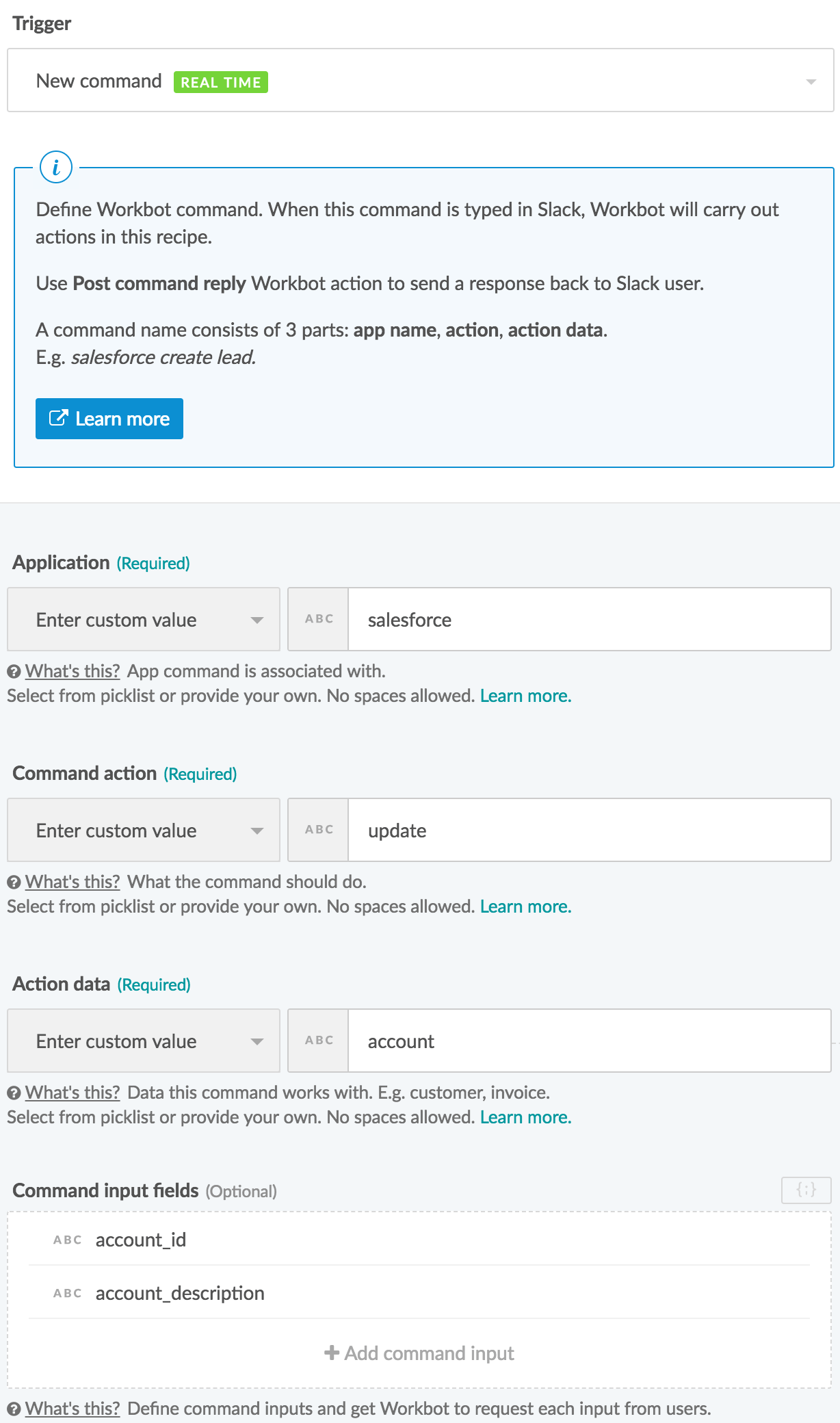 メニューオプションによりトリガーされるレシピ
トリガーされるレシピのコマンドトリガーである salesforce update account
が、メニューオプションの Submit Menu options command と一致していることに注目してください。
# メニューオプションの動的リストを使用するメッセージメニュー
メッセージメニューのメニューオプションは、リストデータピルを使用して動的に生成することもできます (リストの詳細については、リストの管理に関するガイドを参照してください)。
[Message menu] の [Menu options] で、右上の横向きの3点リーダーをクリックし、[Dynamic List] を選択します。ダイナミックメニューオプションの項目が表示されます。
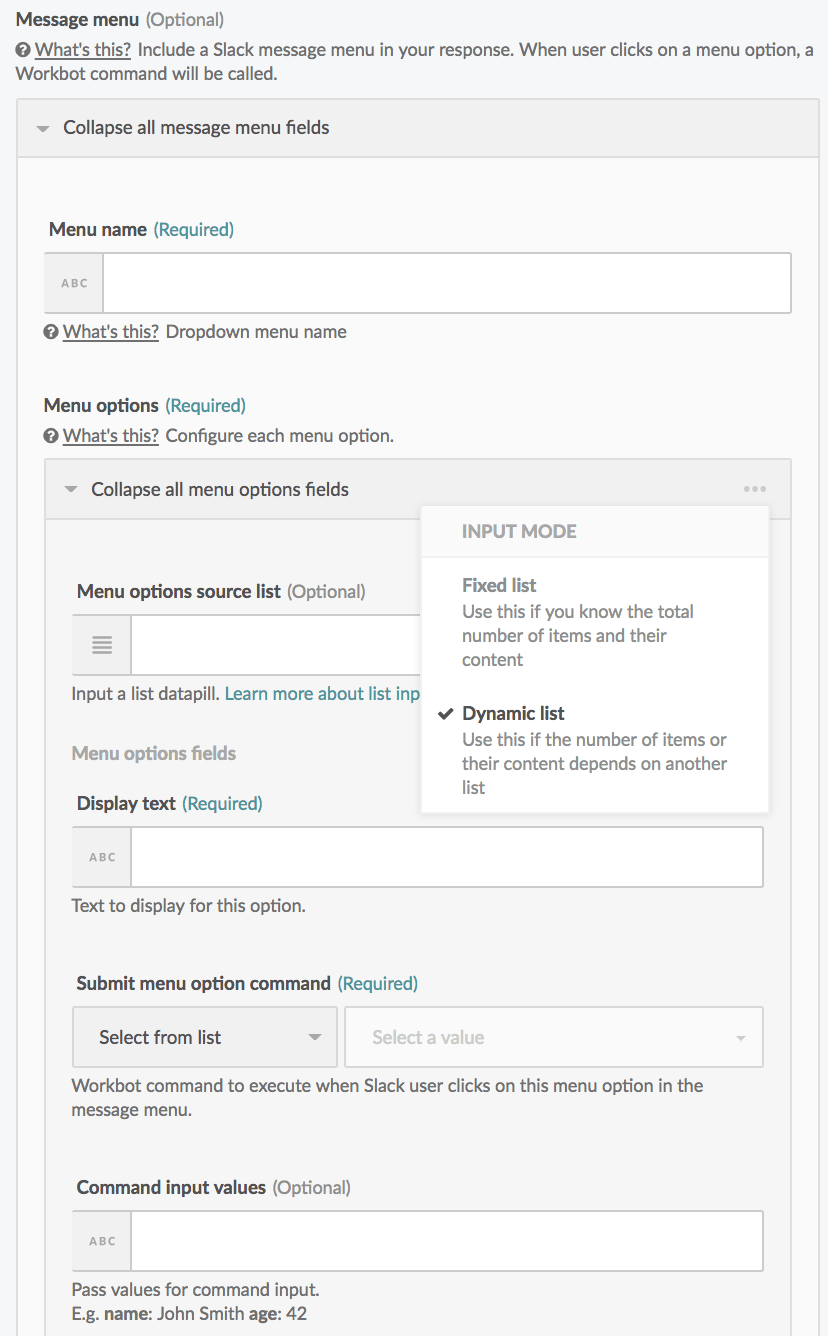
以下の表に、ダイナミックメニューオプションの項目に入力する内容を示します。
| 入力項目 | 値 | 説明 | |
|---|---|---|---|
| Menu name | メニュー名。例 Accounts |
表示するメニューの名前を入力します。
| |
| Menu options | |||
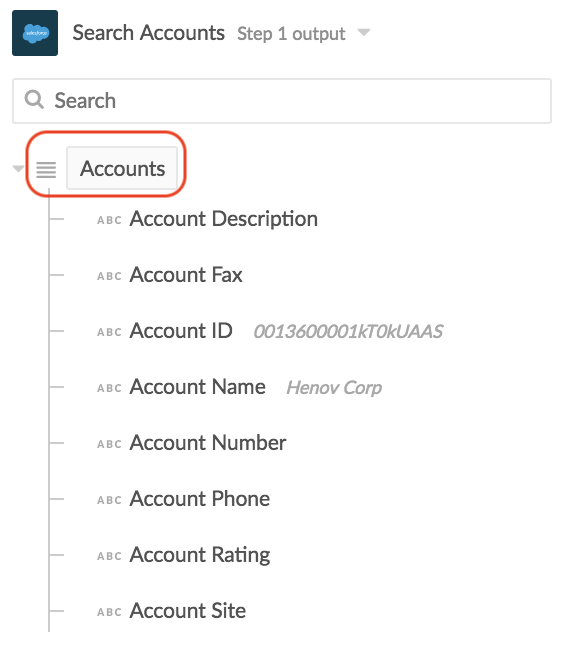
| Menu options source list | リストデータピルを入力します。例 Accounts |
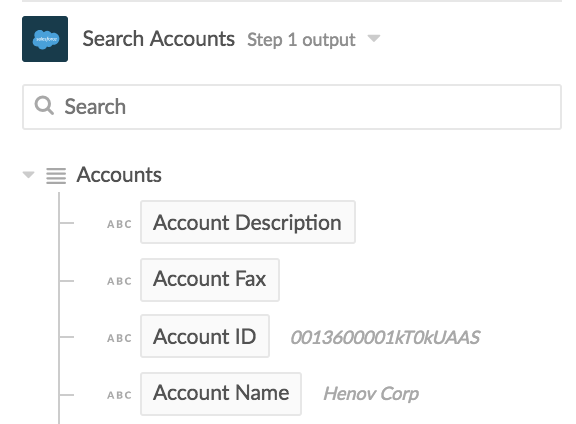
データツリー内で、リストデータピルの横にはリストアイコンが表示されます。たとえば Salesforce の Accounts では以下のようなリストを使用します。
 | |
| Display text | 表示するテキスト。例 Account Name |
表示するメニューオプションのテキストを入力します。通常、リストデータピルからのデータピルを使用します。たとえば Salesforce の Accounts リストのデータピルである Salesforce の Account name を使用します。
 | |
| Submit menu option command | メニューオプションのクリック時に実行する Workbot コマンド。例
| 既存の Post command トリガーのリスト (別のレシピからの) から選択するか、独自の3語から成るコマンドを入力します。このメニューオプションをクリックすると、対応するコマンドトリガーを含むレシピがトリガーされます。 | |
| Command input values |
メニューオプションのクリック時に次のレシピに渡すコマンド入力値。例 account_id: Account ID account_description: Account Description | コマンド入力項目として次のレシピに渡す、名前と値のペアを入力します。 | |
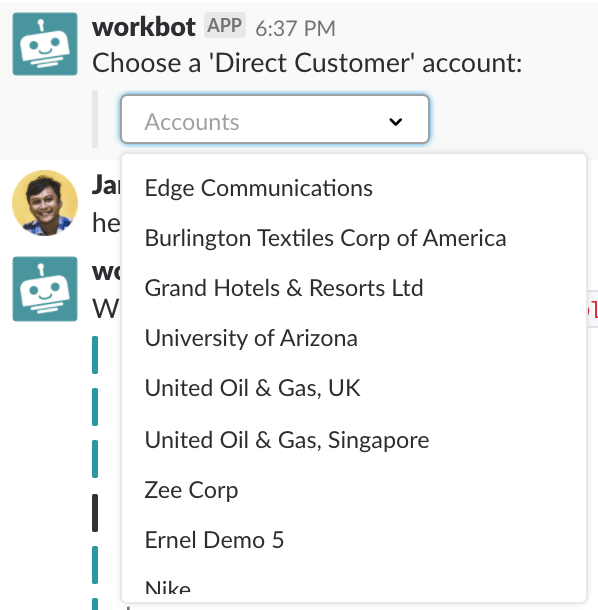
以下の例では、アカウントに関連付けられているメニューオプションをクリックすることにより、Salesforce の「Direct Customer」アカウントを更新します。このリストは毎日変わるため、メニューオプションの静的リストでは対応できません。ダイナミックメッセージメニューの項目を以下のように指定します。
- Menu name : Accounts
- Menu options
- Menu options source list :
Accounts - Display Text :
Account Name - Submit menu option command :
salesforce update account - Command input values :
account_id`、`account_description
- Menu options source list :
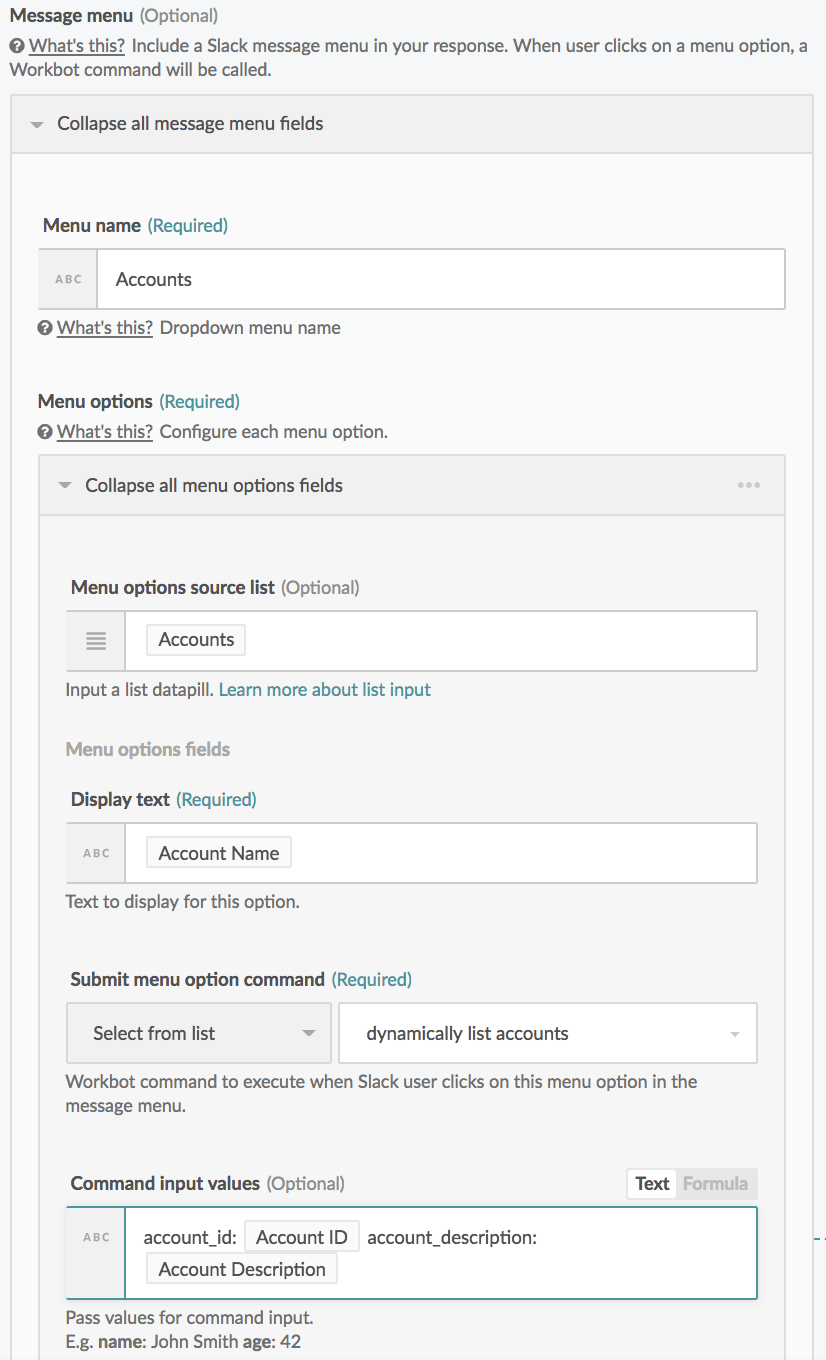
これにより、以下のように、メッセージメニュー内に動的に生成されたメニューオプションのリストがユーザーに表示されます。
Last updated: 2023/8/31 1:07:14